
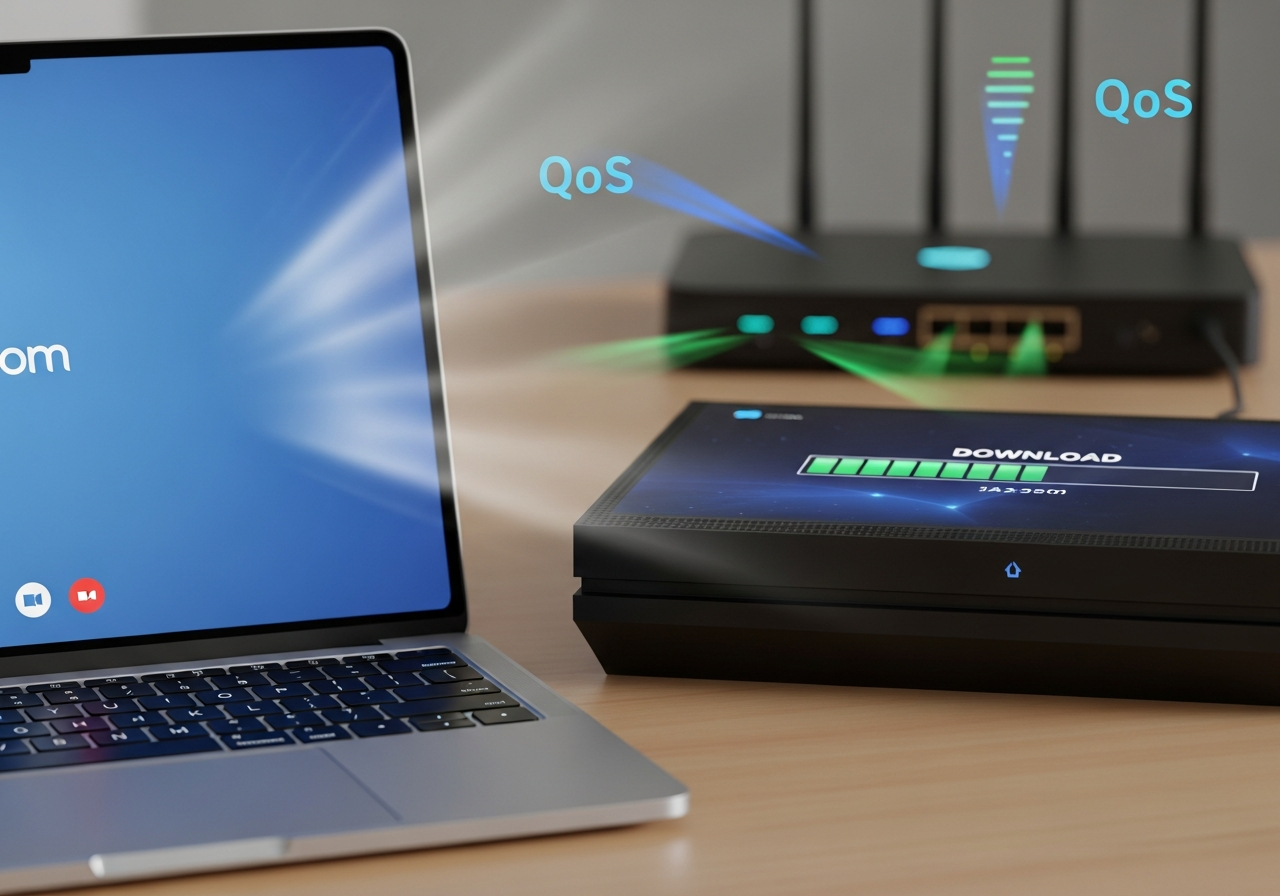
Znasz to uczucie, prawda? Żyjemy w czasach, kiedy nasze życie, w dużej mierze, przeniosło się do sieci. Oczywiście, to oznacza też gigantyczne zapotrzebowanie na szybkie i stabilne połączenie internetowe. Ale co zrobić, kiedy w domu równocześnie toczą się wideokonferencje służbowe, dzieciaki mają zajęcia online, a ktoś jeszcze ściąga gigabajty nowej gry? Wtedy często sieć po prostu wysiada! Pojawiają się te denerwujące zacięcia, opóźnienia, a jakość połączenia leci na łeb, na szyję.
Na szczęście jest na to sposób – technologia QoS (Quality of Service). Dzięki niej możesz zarządzać ruchem sieciowym, nadając priorytety konkretnym aplikacjom. Wierz mi, dobrze skonfigurowany QoS potrafi zupełnie odmienić Twoją pracę zdalną, gwarantując płynne wideokonferencje w Zoom, nawet jeśli w tym samym czasie reszta domowników ostro korzysta z internetu. W tym artykule pokażę Ci krok po kroku, jak ustawić tak zwany QoS Zoom priorytet, żebyś mógł cieszyć się stabilnym połączeniem i jednocześnie nie rezygnować z ulubionej rozrywki.
Czym jest QoS i dlaczego jest tak ważne dla płynnej sieci domowej?
QoS, czyli Quality of Service, to nic innego jak zestaw technik i mechanizmów w sieciach komputerowych, które dbają o to, żeby dane płynęły tak, jak chcesz. Ich główny cel? Zapewnić odpowiednią wydajność usługom, które nie lubią opóźnień, potrzebują sporo przepustowości albo nie mogą sobie pozwolić na gubienie pakietów – pomyśl o wideokonferencjach czy grach online.
Jak to dokładnie działa? QoS sprytnie rozpoznaje i klasyfikuje pakiety danych, a potem przydziela im odpowiednie priorytety. Dzięki temu programy, które są dla Ciebie najważniejsze, jak Zoom czy VoIP, dostają zawsze tyle zasobów, ile potrzebują. To właśnie zapobiega tym denerwującym zacięciom obrazu czy przerywaniu dźwięku.
Jakie są podstawowe mechanizmy priorytetyzacji ruchu sieciowego w QoS?
QoS korzysta z wielu mechanizmów, żeby skutecznie zarządzać ruchem w Twojej sieci i zagwarantować wysoką jakość usług, nawet gdy internet jest mocno obciążony. Każdy z nich ma swoje zadanie w całym procesie priorytetyzacji.
- Priorytetyzacja: Ten mechanizm oznacza pakiety danych wyższym priorytetem, co sprawia, że są przetwarzane i przesyłane jako pierwsze. Router od razu to widzi i traktuje ważne dane preferencyjnie.
- Kolejkowanie: Pakiety danych trafiają do różnych kolejek, w zależności od ich priorytetu. Routery i przełączniki w pierwszej kolejności zajmują się tymi z wyższych kolejek, minimalizując opóźnienia w aplikacjach, które tego naprawdę potrzebują.
- Ograniczanie przepustowości (bandwidth limiting): Dzięki temu możesz ograniczyć pasmo dla mniej ważnych aplikacji, żeby nie przeszkadzały tym priorytetowym. Na przykład, da się zmniejszyć prędkość pobierania gier, by wideokonferencja przebiegała płynnie.
- Buforowanie: Dane są chwilowo przechowywane w buforze, co zapobiega ich utracie, gdy sieć jest przeciążona. Pomaga to utrzymać ciągłość transmisji, chociaż może wprowadzić minimalne opóźnienia.
- Shaping i Policing: To techniki, które kontrolują prędkość przesyłania danych. Shaping łagodnie ogranicza ruch, unikając nagłych skoków, natomiast policing potrafi odrzucać pakiety, które przekraczają ustalone limity.
- Oznaczanie ruchu (DSCP, Differentiated Services Code Point): Pakiety dostają specjalne wartości DSCP, które informują urządzenia sieciowe o ich priorytecie. To taka cyfrowa etykietka, pomagająca sieci decydować o tym, co jest ważniejsze.
- Rezerwacja zasobów (np. za pomocą protokołu RSVP): Pozwala zarezerwować konkretne zasoby sieciowe dla wybranych strumieni danych, zapewniając im stałą jakość. To gwarantuje, że Twoje najważniejsze aplikacje zawsze mają pod ręką potrzebne pasmo.
„Wdrożenie skutecznego QoS w sieci domowej to podstawa dla każdego, kto ceni sobie płynność wideokonferencji i brak frustracji podczas pracy zdalnej. Bez priorytetyzacji, sieć staje się chaosem, gdzie wszystkie dane walczą o te same zasoby.” – Ekspert ds. sieci, dr inż. Adam Kowalski.
Dlaczego QoS jest tak ważne w sieciach domowych, żeby nadać priorytet połączeniom Zoom?
Wiesz, QoS jest po prostu konieczne w dzisiejszych domowych sieciach. Dlaczego? Bo mnóstwo urządzeń i aplikacji walczy o tę samą, ograniczoną przepustowość internetu. Bez priorytetyzacji ruchu sieciowego Twoja sieć działałaby na zasadzie „kto pierwszy, ten lepszy”. To oznacza, że jedno duże pobieranie pliku mogłoby totalnie zablokować wideokonferencję innej osobie.
Dzięki QoS możesz mieć pewność, że Twoje najważniejsze aplikacje, takie jak wideokonferencje Zoom, zawsze dostaną wystarczające zasoby. Minimalizuje to opóźnienia (latency) i utratę pakietów, a tym samym znacząco poprawia Twoje doświadczenie użytkownika. Stabilne audio i wideo podczas rozmów służbowych to ogromna ulga, szczególnie gdy jednocześnie ściąga się jakaś duża gra. Bez odpowiedniej konfiguracji QoS router może po prostu nie udźwignąć takiego jednoczesnego obciążenia, co szybko prowadzi do frustracji i spadków wydajności.
Jak przygotować się do konfiguracji QoS: zrozumienie Twojej sieci i nadawanie priorytetu połączeniom Zoom?
Zanim rzucisz się w wir konfiguracji QoS na routerze, ważne jest, żebyś najpierw dobrze zrozumiał, jak właściwie działa Twoja sieć domowa. Dzięki takiemu przygotowaniu masz pewność, że ustawienia QoS będą naprawdę skuteczne i idealnie dopasowane do Twoich potrzeb. Wiedza o tym, jakie aplikacje, kto i na jakich urządzeniach korzysta z sieci, to po prostu podstawa.
Jak zidentyfikować aplikacje i urządzenia w sieci, by nadać priorytet połączeniom Zoom?
Żeby skutecznie ustawić priorytet dla Zoom w QoS, najpierw musisz wiedzieć, jakie aplikacje i urządzenia są aktywne w Twojej sieci. Sprawdź, które z nich generują największy ruch albo są najbardziej wrażliwe na opóźnienia. Może to być komputer, którego używasz do wideokonferencji, konsola do gier, smartfon do streamingu filmów czy urządzenia typu VoIP.
Przykładowo, jeśli pracujesz zdalnie, połączenia Zoom to dla Ciebie absolutny priorytet. Natomiast konsola do gier (jak PlayStation czy Xbox) potrafi mocno obciążyć sieć, kiedy pobierasz nowe tytuły. Rozpoznanie tego jest bardzo ważne, żebyś mógł świadomie podjąć decyzje o konfiguracji QoS na routerze i odpowiednim przydzielaniu priorytetów.
Jak ustalić hierarchię priorytetów ruchu sieciowego, żeby Zoom działał płynnie?
Ustalenie jasnej hierarchii priorytetów jest po prostu niezbędne, jeśli chcesz, żeby priorytet dla Zoom w QoS działał jak należy. Zdecyduj, które typy ruchu są dla Ciebie najważniejsze, a które spokojnie mogą działać w tle. Taka lista pomoże routerowi sprytnie zarządzać przepustowością.
- Najwyższy priorytet: Daj go aplikacjom, które są wrażliwe na opóźnienia i potrzebują natychmiastowej reakcji. Mówimy tu o wideokonferencjach Zoom, Google Meet czy usługach VoIP. One muszą po prostu działać płynnie, bez żadnych zakłóceń.
- Średni priorytet: Przeznacz go dla gier online i innych aplikacji, z którymi aktywnie wchodzisz w interakcje. Są ważne dla komfortu, ale zniosą minimalne opóźnienia, jeśli te z najwyższym priorytetem zajmują łącze.
- Niższy priorytet: Ustaw dla przeglądania stron internetowych, pobierania plików (gier, torrentów) oraz streamingu filmów. Te aktywności mogą spokojnie działać w tle lub buforować dane, więc chwilowe spowolnienie nie będzie aż tak odczuwalne.
Taka priorytetyzacja ruchu sieciowego zagwarantuje, że Twoje najważniejsze zadania będą zawsze działać bez zarzutu.
Krok po kroku: Jak skonfigurować QoS na routerze, żeby Zoom działał priorytetowo?
Ustawienie QoS na routerze może na początku wydawać się skomplikowane. Ale spokojnie, jeśli pójdziesz za tymi krokami, bez problemu nadasz priorytet wideokonferencjom Zoom, nawet gdy w tle pobierają się gry. Najważniejsze to dostosować ustawienia routera do Twoich potrzeb.
Jak zalogować się do routera, żeby ustawić priorytet dla Zoom w QoS?
Zanim zaczniesz ustawiać QoS na routerze, najpierw musisz się do niego zalogować. Otwórz przeglądarkę, wpisz w pasku adresu IP swojego routera – najczęściej 192.168.1.1 albo 192.168.0.1. Potem podaj dane logowania: nazwa użytkownika to zazwyczaj „admin”, a hasło znajdziesz na naklejce pod routerem lub w instrukcji.
Jak włączyć funkcję QoS na routerze, by zoptymalizować działanie Zoom?
Kiedy już zalogujesz się do panelu routera, poszukaj zakładki albo sekcji od QoS. Czasem znajdziesz ją pod nazwą „QoS”, „Traffic Management”, „Adaptive QoS” czy „Zarządzanie Pasmem”. Pamiętaj, nazwy mogą się różnić w zależności od modelu routera.
Włącz funkcję QoS, klikając na odpowiedni przycisk lub pole wyboru. Jeśli masz opcję wyboru między trybem adaptacyjnym a tradycyjnym, na początek postaw na tryb adaptacyjny – jeśli tylko Twój router go oferuje – bo zazwyczaj jest o wiele prostszy w konfiguracji.
Jak nadać priorytet ruchowi Zoom za pomocą QoS?
Żeby nadać Zoomowi priorytet w QoS, musisz powiedzieć routerowi, że ruch z tej aplikacji jest dla Ciebie najważniejszy. W sekcji QoS poszukaj opcji konfiguracji reguł priorytetowych albo klasyfikacji ruchu. Wybierz „Customize” lub podobną opcję, żeby ręcznie ustawić priorytety dla swoich aplikacji.
Większość routerów ma już gotowe kategorie, jak na przykład „Video and Audio Streaming” – jej przypisz najwyższy priorytet. Jeśli router daje Ci możliwość bardziej szczegółowych ustawień, możesz ręcznie wpisać dane dotyczące Zoom. Zawsze pamiętaj, żeby zastosować i zapisać wszystkie zmiany w konfiguracji routera.
„Trzeba pamiętać, że każdy router ma trochę inny interfejs, ale podstawowe zasady ustawiania QoS są takie same. Jeśli skupisz się na portach i protokołach Zoom, masz najpewniejszą drogę do stabilnych wideokonferencji.” – Specjalista ds. sieci komputerowych, mgr inż. Anna Nowak.
Jakie porty i protokoły Zoom są ważne dla skutecznego QoS?
Żeby skutecznie ustawić priorytet dla Zoom w QoS, warto znać konkretne porty i protokoły, których używa aplikacja Zoom. Wprowadzenie tych danych do routera pozwoli Ci precyzyjnie nadawać priorytety. Te porty są bardzo ważne dla płynnej komunikacji audio i wideo.
| Protokół | Porty | Funkcja | Priorytet QoS |
|---|---|---|---|
| TCP | 443 | Sygnalizacja, sterowanie | Wysoki |
| UDP | 3478, 3479, 8801 | Przesyłanie audio/wideo | Najwyższy |
| TCP/UDP | 8888, 8889; 5590–5600 | Bezpośrednie udostępnienie i dodatkowe funkcje | Wysoki (jeśli używane) |
Ruchowi UDP na portach 3478, 3479 i 8801 koniecznie nadaj najwyższy priorytet, bo to właśnie on odpowiada za przesyłanie mediów w czasie rzeczywistym. Ruch TCP na porcie 443, odpowiedzialny za sygnalizację, też powinien mieć wysoki priorytet. Te ustawienia są bardzo ważne, jeśli chcesz w pełni zoptymalizować działanie Zoom.
Jak zarządzać przepustowością, kiedy pobierasz gry, żeby Zoom nadal miał priorytet?
Żeby zapewnić płynność wideokonferencji Zoom, nawet gdy inni domownicy ściągają gry, musisz po prostu odpowiednio zarządzać ruchem o niższym priorytecie. Obniżenie priorytetu dla pobierania gier to podstawa. W sekcji QoS routera poszukaj opcji dotyczących zarządzania przepustowością dla konkretnych aplikacji lub urządzeń.
Możesz ustawić niższy priorytet dla kategorii „Games” albo stworzyć regułę, która ograniczy przepustowość dla urządzenia, na którym pobierasz gry – na przykład konsoli czy komputera gamingowego. Dzięki temu, nawet kiedy gra się ściąga, łącze internetowe nie zostanie totalnie zablokowane. I co ważne: zawsze pamiętaj, żeby zastosować i zapisać zmiany w konfiguracji QoS na routerze.
Jak zastosować i przetestować zmiany w ustawieniach QoS, by priorytet Zoom działał?
Kiedy już wprowadzisz wszystkie zmiany w ustawieniach QoS, musisz koniecznie je zapisać i zastosować. Na większości routerów znajdziesz do tego przycisk „Save”, „Apply” lub „Zastosuj”. Pamiętaj, router może wymagać ponownego uruchomienia, żeby zmiany zaczęły działać.
Potem przejdź do konkretów i przeprowadź testy w rzeczywistych warunkach. Uruchom wideokonferencję Zoom na jednym urządzeniu, a na innym włącz pobieranie dużej gry albo intensywny streaming. Obserwuj jakość połączenia Zoom – czy nie ma opóźnień (lagów) albo zacięć. Musisz mieć pewność, że QoS z priorytetem dla Zoom działa tak, jak tego oczekujesz, gwarantując stabilne połączenie.
Zaawansowane wskazówki i przykłady konfiguracji QoS: Jak jeszcze bardziej zoptymalizować sieć?
Kiedy już ogarniesz podstawową konfigurację QoS, są jeszcze inne sztuczki, które pomogą Ci jeszcze bardziej zoptymalizować domową sieć. Warto wiedzieć o różnych trybach QoS i specyfice poszczególnych marek routerów – to może bardzo ułatwić zarządzanie ruchem. Dzięki temu wyciśniesz maksimum ze swojego łącza.
Tryby QoS: Adaptacyjny czy Tradycyjny – który wybrać?
Wiesz, routery zazwyczaj oferują dwa główne tryby konfiguracji QoS, a każdy ma swoje plusy. To, który wybierzesz, zależy od Twojej wiedzy i potrzeb. Ważne jest, żeby zrozumieć, jak działają, bo to podstawa skutecznej optymalizacji Zoom i innych aplikacji.
- Adaptacyjny QoS: To tryb, który często spotkasz w nowszych routerach i jest o wiele bardziej przyjazny dla użytkownika. Router sam sprytnie klasyfikuje ruch sieciowy, wykorzystując wbudowane mechanizmy i gotowe profile dla popularnych aplikacji. Często wystarczy po prostu przeciągnąć ikony programów do odpowiednich kategorii priorytetów.
- Tradycyjny QoS: Ten tryb wymaga bardziej manualnego podejścia. Musisz ręcznie ustawić reguły, podając całkowitą przepustowość łącza i przydzielając priorytety (niski/średni/wysoki) oraz zakresy pasma w procentach dla różnych typów ruchu. Daje większą elastyczność, ale wymaga więcej technicznej wiedzy.
Wskazówki dla różnych marek routerów: Jak ustawić priorytet dla Zoom w QoS?
Konfiguracja QoS może wyglądać trochę inaczej w zależności od producenta routera, dlatego dobrze jest znać specyficzne wskazówki dla popularnych marek. Poniżej znajdziesz przykłady, które pomogą Ci w konfiguracji QoS na routerze.
- ASUS: Routery ASUS często mają funkcję Adaptive QoS. W panelu routera włącz Adaptive QoS, a potem po prostu przeciągnij kategorię „Video and Audio Streaming” na samą górę, a „Games” możesz umieścić niżej. To bardzo intuicyjny sposób, by nadać Zoomowi priorytet w QoS.
- TP-Link: Jeśli masz router TP-Link, często zaleca się, żeby przypisać statyczne adresy IP urządzeniom, które używają wideokonferencji i gier. Potem możesz tworzyć reguły QoS oparte na tych adresach IP, nadając im różne priorytety. Jeśli korzystasz z systemu mesh TP-Link Deco, konfiguracja QoS zazwyczaj odbywa się przez specjalną aplikację mobilną.
- FRITZ!Box: W przypadku routerów FRITZ!Box, do ustawień QoS dostaniesz się przez konfigurator WWW. Przejdź do sekcji „Internet > Filtry”, a następnie do zakładki „Definiowanie priorytetów”, gdzie możesz ustawić priorytety dla różnych rodzajów ruchu, w tym dla wideokonferencji.
Dodatkowe porady dla optymalizacji sieci domowej, które pomogą nadać priorytet Zoom w QoS?
Poza samą konfiguracją QoS, jest jeszcze kilka innych rzeczy, które mogą mocno poprawić stabilność i wydajność Twojej sieci domowej. Wprowadzenie tych rekomendacji świetnie uzupełni działanie QoS z priorytetem dla Zoom.
- Rezerwacja DHCP: Przypisz stałe adresy IP swoim najważniejszym urządzeniom – na przykład komputerowi do wideokonferencji czy konsoli do gier. Dzięki temu router zawsze da im ten sam adres, co ułatwi Ci zarządzanie regułami QoS, opierając się na adresie IP konkretnego urządzenia.
- Aktualizacje firmware routera: Regularnie sprawdzaj i instaluj najnowsze aktualizacje oprogramowania routera. Producenci często wprowadzają poprawki bezpieczeństwa, nowe funkcje i optymalizacje wydajności. Aktualny firmware potrafi naprawdę mocno wpłynąć na stabilność sieci.
- Zabezpieczenia sieciowe: Upewnij się, że Twoja sieć Wi-Fi jest zabezpieczona najnowszymi standardami, takimi jak WPA3 lub przynajmniej WPA2/WPA3 mixed. Silne szyfrowanie chroni sieć przed niechcianymi gośćmi, którzy mogliby obciążać łącze.
Jak sprawdzić, czy konfiguracja QoS działa i czy Zoom ma priorytet?
Poświęciłeś czas na konfigurację QoS na routerze, żeby nadać Zoomowi priorytet w QoS – teraz czas sprawdzić, czy wszystko działa zgodnie z planem. Musisz to zweryfikować, żeby mieć pewność, że zmiany są skuteczne i możesz cieszyć się płynną siecią.
Jak przeprowadzić praktyczne testy w rzeczywistych scenariuszach, żeby sprawdzić priorytet Zoom w QoS?
Najlepiej sprawdzić działanie QoS, przeprowadzając praktyczne testy pod realnym obciążeniem sieci. Wtedy zobaczysz, jak Twoja sieć domowa radzi sobie, kiedy wszystkie priorytety są włączone. Po prostu przekonaj się, czy priorytet Zoom w QoS naprawdę działa!
Uruchom jednocześnie wideokonferencję Zoom na komputerze, włącz pobieranie dużej gry na konsoli i streaming filmu na innym urządzeniu. Obserwuj jakość połączenia Zoom. Sprawdź, czy nie ma opóźnień (pingu), zacięć obrazu albo przerywania dźwięku. Jeśli wideokonferencja przebiega płynnie, to znaczy, że Twoja konfiguracja QoS jest skuteczna.
Jak monitorować oznaczenie DSCP, żeby sprawdzić, czy QoS działa prawidłowo?
Jeśli jesteś bardziej zaawansowanym użytkownikiem, możesz monitorować oznaczenie DSCP. To potwierdzi, że pakiety danych są prawidłowo klasyfikowane i priorytetyzowane przez router, a Ty zyskasz głębszy wgląd w ruch sieciowy. Kiedy upewnisz się, że Zoom w QoS jest poprawnie oznakowany, masz pewność, że wszystko działa, jak należy.
Możesz użyć narzędzi do monitorowania sieci, takich jak NetFlow, żeby potwierdzić oznaczenie DSCP na urządzeniach sieciowych. Filtruj przechwycone dane i sprawdź wartość DSCP dla każdej aplikacji, szczególnie dla pakietów Zoom. Jeśli wartości DSCP zgadzają się z Twoimi ustawieniami priorytetów, to znaczy, że mechanizmy QoS działają prawidłowo.
Jak sprawdzić ustawienia routera po zmianach w QoS?
Zawsze dobrze jest wrócić do panelu routera i jeszcze raz sprawdzić ustawienia QoS po przeprowadzeniu testów. Upewnij się, że Twoje reguły priorytetów są nadal aktywne i poprawnie przypisane. To ostatni szlif, żeby potwierdzić konfigurację QoS na routerze.
Sprawdź, czy aplikacje do VoIP i wideokonferencje, takie jak Zoom, faktycznie mają najwyższy priorytet. Zweryfikuj też, czy ograniczenia przepustowości dla pobierania gier są tam, gdzie powinny. Kiedy potwierdzisz te ustawienia w interfejsie routera, masz pewność, że system będzie działał stabilnie przez długi czas.
Podsumowanie: Czy warto ustawić priorytet dla Zoom w QoS?
Wiesz, dziś, kiedy praca zdalna i rozrywka online tak mocno przeplatają się w naszym życiu, stabilna sieć domowa to po prostu podstawa. Wprowadzenie QoS (Quality of Service) jest ogromnie ważne, żeby tę stabilność osiągnąć. Ustawienie QoS z priorytetem dla Zoom potrafi niesamowicie poprawić jakość wideokonferencji, eliminując te irytujące zacięcia i przerwy, nawet gdy inni domownicy ściągają gry czy oglądają filmy online.
Widzisz, ten przewodnik pokazał Ci, jak łatwo możesz przejąć kontrolę nad ruchem sieciowym w swojej domowej sieci, nadając priorytet najważniejszym aplikacjom. Nawet mała optymalizacja Zoom za pomocą QoS może mieć ogromny wpływ na Twój codzienny komfort. Nie pozwól, żeby Twoje wideokonferencje były przerywane – skonfiguruj QoS już dziś i ciesz się płynną komunikacją!