
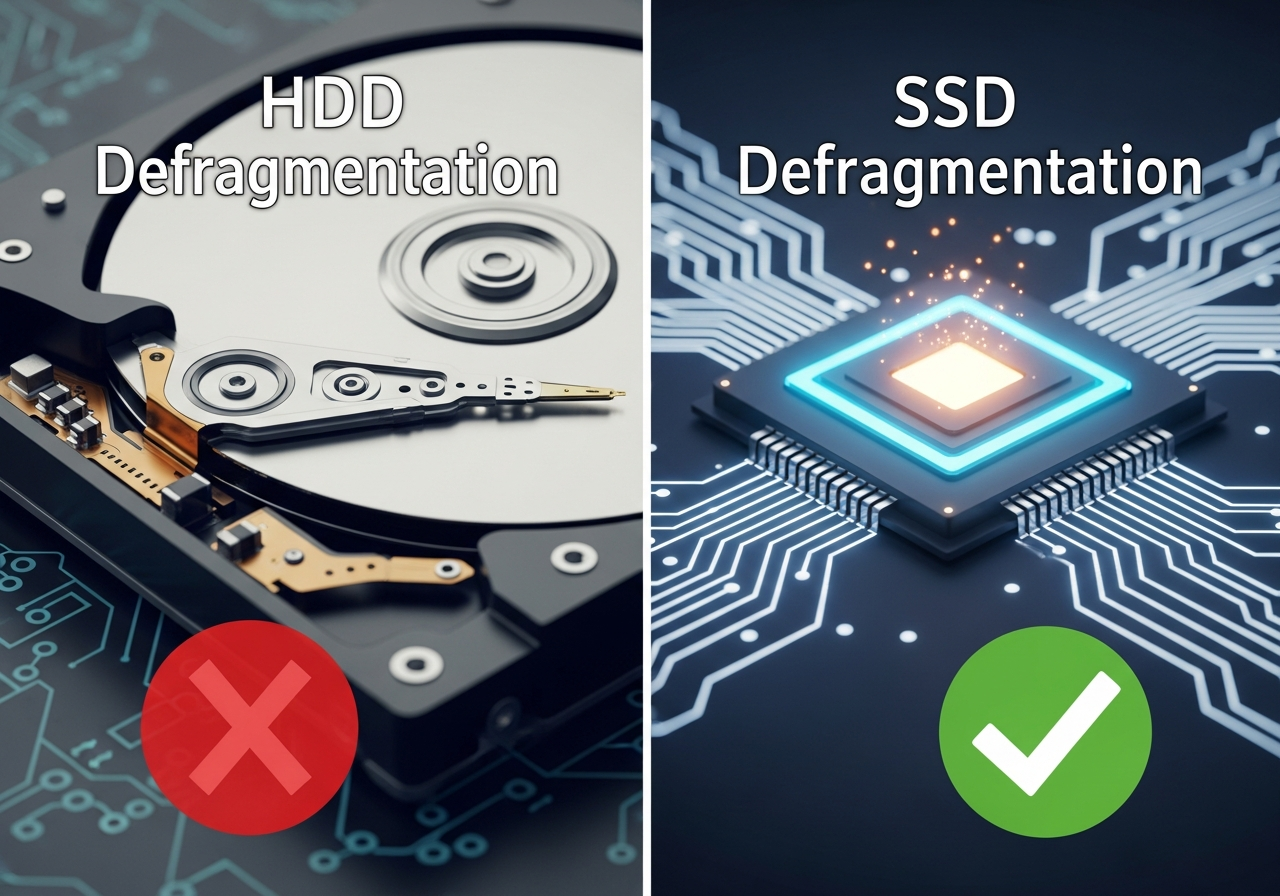
Pewnie pamiętasz czasy, kiedy regularna defragmentacja dysku twardego była absolutnie konieczna, żeby Twój komputer działał sprawnie. Często przenosimy to przekonanie na nowoczesne dyski, ale defragmentacja SSD to nie tylko zbędna, ale wręcz potencjalnie szkodliwa praktyka dla Twojego sprzętu. SSD (Solid State Drive) działają przecież zupełnie inaczej niż tradycyjne HDD (Hard Disk Drive), co oznacza, że fragmentacja danych w ogóle nie wpływa na ich szybkość. Co więcej, takie działanie może po prostu skrócić żywotność Twojego SSD, bo generuje niepotrzebne cykle zapisu i kasowania. W tym artykule pokażę Ci, dlaczego defragmentacja SSD jest zupełnie niepotrzebna, jak działają te dyski i jak bezpiecznie wyłączyć tę funkcję w Windowsie, żeby chronić Twój cenny sprzęt.
Czym różni się obsługa danych w SSD i HDD?
Obsługa danych w SSD i HDD różni się diametralnie sposobem przechowywania i dostępu do informacji, dlatego fragmentacja danych wpływa na nie w zupełnie inny sposób. Dyski HDD polegają na mechanicznych częściach do odczytu i zapisu, podczas gdy SSD wykorzystują pamięć flash, co eliminuje fizyczne opóźnienia. Rozumiejąc te fundamentalne różnice, znacznie łatwiej Ci będzie prawidłowo zoptymalizować swój dysk SSD.
Jak działa HDD i jak fragmentacja danych wpływa na jego wydajność?
Dyski HDD (Hard Disk Drive) przechowują dane magnetycznie na wirujących talerzach. To fizyczne komponenty! Głowica odczytu/zapisu (Read/Write Head) musi fizycznie przemieszczać się po powierzchni tych talerzy, aby znaleźć i odczytać lub zapisać dane. Kiedy pliki są rozproszone na różnych obszarach dysku, czyli ulegają fragmentacji, głowica musi ciągle skakać z miejsca na miejsce. To znacząco spowalnia procesy odczytu i zapisu. Dlatego właśnie defragmentacja jest tak ważna dla dysków HDD – porządkuje te rozproszone fragmenty i pomaga utrzymać oraz poprawić wydajność.
Jak działa SSD i dlaczego fragmentacja nie jest dla niego problemem?
Dyski SSD (Solid State Drive) używają pamięci flash NAND, a to oznacza, że nie mają żadnych ruchomych części mechanicznych. Dostęp do danych jest w nich elektroniczny i niemal natychmiastowy, zupełnie niezależnie od ich fizycznego rozmieszczenia w komórkach pamięci. W efekcie fragmentacja danych w ogóle nie wpływa na wydajność SSD, bo kontroler SSD może równie szybko odczytać dane z dowolnego miejsca. To całkowicie eliminuje potrzebę defragmentacji, która jest niezbędna tylko w przypadku HDD.
„Dyski SSD zrewolucjonizowały sposób, w jaki myślimy o przechowywaniu danych, eliminując mechaniczne opóźnienia. Fragmentacja, która była zmorą dysków talerzowych, dla SSD jest po prostu stanem danych bez wpływu na szybkość dostępu” – podkreśla dr inż. Jan Kowalski, specjalista ds. technologii pamięci masowych.
Żeby łatwiej Ci było zrozumieć te różnice, przygotowałem krótkie porównanie:
| Cecha | HDD (Hard Disk Drive) | SSD (Solid State Drive) |
|---|---|---|
| Mechanizm działania | Wirujące talerze, mechaniczna głowica | Pamięć flash NAND, kontroler |
| Dostęp do danych | Mechaniczny, zależny od fizycznego położenia | Elektroniczny, niemal natychmiastowy |
| Wpływ fragmentacji | Spowalnia działanie, wymaga defragmentacji | Brak wpływu na wydajność, defragmentacja zbędna |
| Żywotność | Głównie zużycie mechaniczne | Ograniczona liczba cykli zapisu/kasowania komórek pamięci |
| Optymalizacja | Defragmentacja, czyszczenie dysku | TRIM, Garbage Collection, Wear Leveling, wolna przestrzeń |
| Ryzyko uszkodzenia | Wrażliwość na wstrząsy fizyczne | Wrażliwość na nadmierne zapisy, nagłą utratę zasilania (podczas zapisu) |
Dlaczego defragmentacja SSD jest szkodliwa i niepotrzebna?
Defragmentacja SSD jest szkodliwa i zupełnie niepotrzebna, bo w tych nośnikach nie ma mechanicznego odczytu danych, a dostęp do nich jest natychmiastowy i niezależny od ich fizycznego rozmieszczenia. Reorganizowanie danych poprzez defragmentację nie poprawi wydajności Twojego SSD, a jednocześnie będzie generować mnóstwo niepotrzebnych zapisów i przenoszenia danych. To z kolei zwiększa zużycie komórek pamięci flash i w efekcie skraca żywotność dysku SSD.
Oto główne powody, dla których defragmentacja SSD jest problematyczna:
- Nie poprawia wydajności – SSD działają elektronicznie, więc lokalizacja danych nie ma dla nich żadnego znaczenia,
- Zwiększa zużycie komórek pamięci flash – każdy dodatkowy zapis skraca ich żywotność, co jest szczególnie ważne w dyskach SSD,
- Obciąża funkcję Wear Leveling – choć ta funkcja równomiernie rozkłada zapisy, nadmierna defragmentacja osłabia jej skuteczność i przyczynia się do szybszego zużycia,
- Ryzyko uszkodzenia danych – intensywne operacje zapisu, zwłaszcza przy nagłych przerwach w zasilaniu, mogą prowadzić do błędów.
Czy brak mechanicznego opóźnienia oznacza, że fragmentacja nie spowalnia SSD?
Tak, brak mechanicznego opóźnienia w dyskach SSD oznacza, że fragmentacja danych w ogóle nie spowalnia ich działania, co czyni defragmentację całkowicie zbędną. W przeciwieństwie do HDD, które wymagają fizycznego ruchu głowicy odczytu/zapisu, SSD opierają się na dostępie elektronicznym. Dzięki temu lokalizacja danych na dysku nie ma praktycznie żadnego znaczenia dla szybkości ich odczytu i zapisu. Dlatego defragmentacja nie przyniesie żadnej poprawy wydajności Twojemu SSD.
Czy ograniczona żywotność komórek pamięci flash jest problemem przy nadmiernym zapisywaniu?
Tak, ograniczona żywotność komórek pamięci flash to poważny problem przy nadmiernym zapisywaniu, które jest charakterystyczne dla procesów takich jak defragmentacja. Pamięć flash NAND w SSD ma skończoną liczbę cykli zapisu i kasowania. Po jej przekroczeniu komórki tracą zdolność do przechowywania danych. Defragmentacja generuje wiele niepotrzebnych operacji zapisu i przenoszenia danych, co przyspiesza zużycie komórek pamięci i skraca żywotność dysku SSD. Funkcja Wear Leveling ma temu zapobiegać, równomiernie rozkładając zapisy, ale nadmierna defragmentacja może ją obciążać i osłabiać jej skuteczność.
„Każdy niepotrzebny cykl zapisu na dysku SSD to jeden cykl mniej w jego ograniczonej puli. Defragmentacja to marnotrawstwo tych cennych cykli, które powinny być zachowane dla rzeczywistych operacji użytkownika” – zauważa Anna Nowak, inżynier oprogramowania i ekspertka od pamięci masowych.
Czy defragmentacja SSD zwiększa ryzyko uszkodzenia lub utraty danych?
Tak, intensywne i zbędne operacje zapisu podczas defragmentacji mogą zwiększać ryzyko awarii SSD lub uszkodzenia danych. To szczególnie ważne w przypadku nagłych przerw w zasilaniu lub niestabilności systemu, które mogą zakłócić proces. Takie zakłócenia mogą prowadzić do uszkodzenia plików lub całego systemu plików, dlatego regularne tworzenie kopii zapasowych danych jest zawsze zalecane, niezależnie od typu dysku.
Jakie technologie optymalizują SSD w tle?
Twój SSD jest optymalizowany w tle przez wbudowane mechanizmy dysku oraz funkcje systemu operacyjnego. Dzięki nim dane są zarządzane efektywnie, a defragmentacja staje się całkowicie zbędna. Do najważniejszych technologii należą polecenie TRIM, a także wewnętrzne procesy dysku, takie jak Garbage Collection i Wear Leveling, za które odpowiada kontroler SSD. Te zaawansowane funkcje zapewniają optymalną wydajność Twojego SSD i jego długowieczność.
Funkcja TRIM: Czy to strażnik wydajności i żywotności SSD?
Tak, funkcja TRIM to prawdziwy strażnik wydajności i żywotności SSD. Polecenie TRIM to komunikacja między systemem operacyjnym (Windows) a kontrolerem SSD, która informuje kontroler, które bloki danych są już niepotrzebne i mogą zostać wyczyszczone. Dzięki temu TRIM pomaga utrzymać wysoką wydajność zapisu i odczytu, wydłuża żywotność dysku SSD oraz wspiera efektywne działanie mechanizmów Garbage Collection i Wear Leveling. Warto wiedzieć, że TRIM jest domyślnie włączony w Windows 7, 10 i 11, a jego status możesz sprawdzić w wierszu poleceń za pomocą komendy fsutil behavior query DisableDeleteNotify (wynik 0 oznacza aktywność).
Czym jest Garbage Collection i Wear Leveling w służbie SSD?
Garbage Collection i Wear Leveling to wewnętrzne, automatyczne procesy działające w tle, które są niezwykle ważne dla zarządzania dyskami SSD. Garbage Collection to proces, w którym kontroler SSD aktywnie odzyskuje bloki pamięci zawierające nieużywane lub usunięte dane, przygotowując je do nowych zapisów. Natomiast Wear Leveling to algorytm, który równomiernie rozprowadza operacje zapisu i kasowania po wszystkich komórkach pamięci flash. Te mechanizmy wspólnie wydłużają żywotność dysku SSD i utrzymują jego wydajność, sprawiając, że manualna defragmentacja jest zbędna i szkodliwa.
Jak wyłączyć automatyczną defragmentację SSD w systemie Windows?
Jeśli chcesz wyłączyć automatyczną defragmentację SSD w systemie Windows, musisz skorzystać z wbudowanego narzędzia do optymalizacji dysków i zmienić jego ustawienia dla dysku półprzewodnikowego. To prosty proces, który zajmie Ci zaledwie kilka chwil. Poniżej znajdziesz instrukcję krok po kroku, która pomoże Ci bezpiecznie zarządzać optymalizacją SSD w Windowsie.
Krok 1: Jak otworzyć narzędzie do optymalizacji dysków?
Otwórz narzędzie do optymalizacji dysków, klikając prawym przyciskiem myszy na ikonę dysku (np. C:) w Eksploratorze plików. Następnie wybierz opcję Właściwości z menu kontekstowego. Przejdź na zakładkę Narzędzia i kliknij przycisk Optymalizuj (lub Defragmentuj… w starszych wersjach systemu).
Krok 2: Jak sprawdzić status dysku SSD?
Sprawdź status dysku SSD w oknie „Optymalizowanie dysków”, gdzie zobaczysz listę wszystkich zainstalowanych nośników. Dla Twojego dysku SSD (zazwyczaj jest oznaczony jako „Dysk półprzewodnikowy”) typ optymalizacji powinien być wskazany jako „Optymalizacja”, a jego status często jako „Ograniczono” lub „Nie wymaga optymalizacji”. To potwierdza, że Windows prawidłowo rozpoznaje typ dysku.
Krok 3: Jak wyłączyć zaplanowaną optymalizację?
Wyłącz zaplanowaną optymalizację, klikając przycisk Zmień ustawienia (lub Konfiguruj harmonogram), który znajduje się w oknie „Optymalizowanie dysków”. W kolejnym oknie odznacz opcję Uruchom zgodnie z harmonogramem. Następnie kliknij przycisk OK, aby zapisać wprowadzone zmiany i wyłączyć automatyczne procesy optymalizacji dla dysku SSD.
Krok 4: Czy warto wykonać dodatkową kontrolę (opcjonalnie)?
Warto wykonać dodatkową kontrolę (opcjonalnie), aby upewnić się, że system prawidłowo traktuje Twój SSD. W oknie „Optymalizowanie dysków” możesz ręcznie wybrać dysk półprzewodnikowy i kliknąć przycisk Optymalizuj. Proces ten dla SSD powinien zakończyć się w ciągu kilku sekund, co potwierdza, że system nie wykonuje pełnej defragmentacji, a jedynie uruchamia szybką optymalizację, np. polecenie TRIM.
Jakie są inne zalecane praktyki optymalizacji i konserwacji SSD w Windowsie?
Inne zalecane praktyki optymalizacji i konserwacji SSD w Windowsie wykraczają poza samą defragmentację i koncentrują się na zapewnieniu długowieczności i maksymalnej wydajności dysku. Należą do nich między innymi utrzymywanie wolnej przestrzeni, regularne aktualizacje firmware SSD, a także wyłączanie zbędnych funkcji systemu operacyjnego, które są zoptymalizowane pod HDD. Wprowadzenie tych nawyków znacznie poprawi komfort korzystania z komputera.
Oto lista zalecanych praktyk:
- Włączenie funkcji TRIM: Upewnij się, że TRIM jest aktywny, co pomaga dyskowi efektywnie zarządzać wolnymi blokami pamięci,
- Utrzymywanie wolnej przestrzeni: Zostaw 10-20% wolnego miejsca na SSD. Umożliwia to kontrolerowi SSD efektywne działanie Garbage Collection i Wear Leveling,
- Regularne aktualizacje firmware: Sprawdzaj i instaluj najnowsze wersje firmware dla swojego SSD, aby poprawić jego wydajność, stabilność i bezpieczeństwo,
- Monitorowanie stanu zdrowia dysku: Używaj programów takich jak CrystalDiskInfo, Samsung Magician czy Optimum SSD Tool do śledzenia wskaźników S.M.A.R.T. i kondycji dysku,
- Wyłączenie indeksowania plików: Funkcja indeksowania plików generuje niepotrzebne operacje zapisu, które są zbędne na szybkich SSD,
- Wyłączenie funkcji Prefetch/Superfetch: Te mechanizmy są zoptymalizowane pod HDD i mogą obciążać SSD niepotrzebnymi zapisami,
- Włączenie trybu AHCI: Upewnij się, że w BIOS/UEFI włączony jest tryb AHCI, który poprawia komunikację między systemem operacyjnym a SSD,
- Prawidłowe wyrównanie partycji (4K): Zadbaj o prawidłowe wyrównanie partycji dysku, co jest ważne dla optymalnej wydajności SSD,
- Regularne tworzenie kopii zapasowych: Mimo wysokiej niezawodności SSD, awarie mogą się zdarzyć, dlatego regularne tworzenie kopii zapasowych danych jest niezbędne dla bezpieczeństwa informacji.
Dlaczego utrzymywanie wolnej przestrzeni na SSD jest ważne?
Utrzymywanie wolnej przestrzeni na SSD jest ważne, aby umożliwić kontrolerowi SSD efektywne zarządzanie komórkami pamięci. Zaleca się pozostawienie 10-20% całkowitej pojemności dysku wolnej, co wspiera pracę procesów Garbage Collection i Wear Leveling. To zapewnia utrzymanie wysokiej wydajności SSD i znacząco wydłuża jego żywotność.
Dlaczego aktualizacje firmware są istotne dla SSD?
Aktualizacje firmware są istotne dla SSD, ponieważ mogą znacząco poprawić jego wydajność, stabilność i bezpieczeństwo. Producenci regularnie wydają nowe wersje oprogramowania układowego, które zawierają poprawki błędów, ulepszenia algorytmów zarządzania pamięcią lub optymalizacje pracy z nowszymi systemami operacyjnymi. Regularne ich instalowanie to ważny element konserwacji SSD.
Jak monitorować stan zdrowia dysku SSD?
Monitoruj stan zdrowia dysku SSD, korzystając z dedykowanych programów, które odczytują dane S.M.A.R.T. (Self-Monitoring, Analysis and Reporting Technology). Narzędzia takie jak CrystalDiskInfo, Samsung Magician (dla dysków Samsung) czy Optimum SSD Tool (dla Crucial) pozwalają śledzić ważne wskaźniki, takie jak liczba zapisanych terabajtów (TBW) czy procent zużycia dysku. Dzięki temu możesz przewidywać potencjalne problemy i odpowiednio wcześnie reagować.
Dlaczego warto wyłączyć zbędne funkcje systemowe (indeksowanie, Prefetch/Superfetch)?
Warto wyłączyć zbędne funkcje systemowe, takie jak indeksowanie plików i Prefetch/Superfetch, ponieważ są one zoptymalizowane pod HDD i nie przynoszą korzyści dyskom SSD. Indeksowanie plików (DisableIndexing) generuje niepotrzebne operacje zapisu, które zużywają komórki pamięci flash. Podobnie, Prefetch/Superfetch (DisablePrefetchSuperfetch), choć przyspieszało ładowanie aplikacji na HDD, jest zbędne na szybko działających SSD i tylko zwiększa liczbę zapisów.
Dlaczego tryb AHCI i wyrównanie partycji są ważne dla SSD?
Tryb AHCI i wyrównanie partycji są ważne dla SSD, ponieważ zapewniają optymalną wydajność i niezawodność dysku. Włączenie trybu AHCI w BIOS/UEFI poprawia komunikację między dyskiem a systemem operacyjnym, aktywując zaawansowane funkcje, takie jak Native Command Queuing (NCQ). Z kolei prawidłowe wyrównanie partycji (4K) gwarantuje, że operacje zapisu i odczytu są optymalnie mapowane na fizyczne bloki pamięci dysku, co zapobiega spadkom wydajności i szybszemu zużyciu.
Czy regularne kopie zapasowe są konieczne dla SSD?
Tak, regularne kopie zapasowe są absolutnie konieczne dla SSD, mimo ich wysokiej niezawodności. Choć dyski półprzewodnikowe są odporniejsze na uszkodzenia mechaniczne niż HDD, wciąż mogą ulec awarii z powodu wyczerpania cykli zapisu, problemów z kontrolerem czy błędów oprogramowania. Regularne tworzenie kopii zapasowych danych (DataBackup) jest niezbędne dla bezpieczeństwa informacji i zapobiegania ich bezpowrotnej utracie.
Defragmentacja SSD: Podsumowanie
Podsumowując, defragmentacja SSD jest niepotrzebna, a co więcej – szkodliwa dla Twojego dysku. Dyski Solid State Drive działają na zupełnie innej zasadzie niż tradycyjne dyski twarde, a ich konstrukcja sprawia, że fragmentacja danych w ogóle nie wpływa na ich wydajność. Procesy takie jak TRIM, Garbage Collection i Wear Leveling automatycznie dbają o optymalizację Twojego SSD w Windowsie, zapewniając jego długowieczność i wysoką wydajność. Wyłączając niepotrzebną defragmentację i stosując się do innych zaleceń dotyczących konserwacji SSD, możesz znacząco przedłużyć życie swojego urządzenia i utrzymać jego maksymalną szybkość. Zoptymalizuj swój SSD już dziś i ciesz się maksymalną prędkością oraz dłuższą żywotnością!